
git

git
SilverCat安装Git
百度网盘:链接:https://pan.baidu.com/s/1GwJff8Dk5DpHIWuUmsDypw?pwd=qq8l
提取码:qq8l
下载后安装直接无脑下一步就可以了
一、git的基本指令
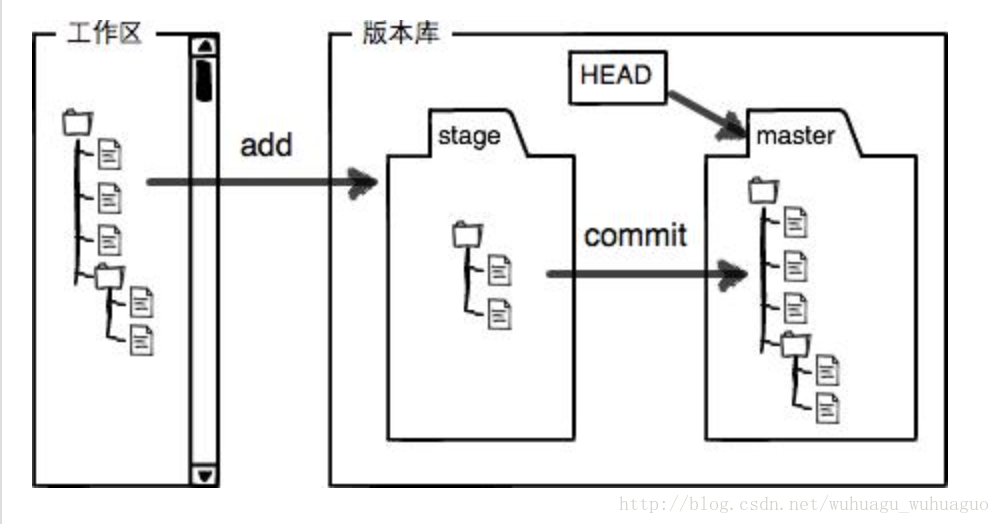
1、git init
初始化新本地 Git 仓库
2、git add
跟踪新文件,或者说将内容从工作目录添加到暂存区,
3、git commit “备注”
将暂存区内容添加到本地仓库中
4、git status
命令用于显示工作目录和暂存区的状态,能看到那些文件被修改,
哪些文件没有被gittracked到
5、git log
查看提交历史,可以看退回哪个版本
6、git push (-u)
命令用于从将本地的分支版本上传到远程并合并
指令格式:
git push <远程主机名> <本地分支名>:<远程分支名> |
二、git的基本上传
1、先初始化项目
git init --初始化仓库 |

2、gitee注册一个用户
注册用户这个不用我教也可以完成吧😁
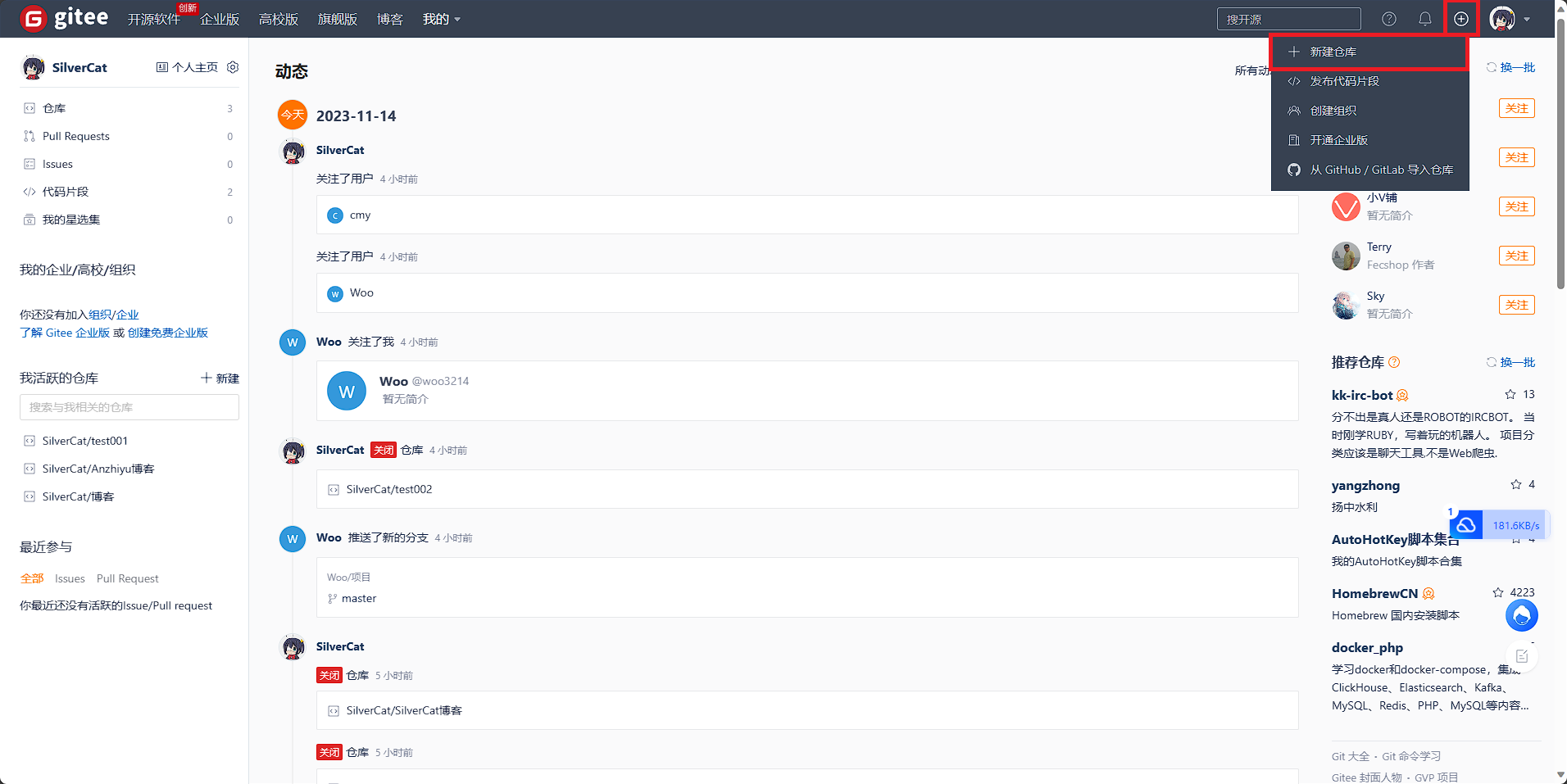
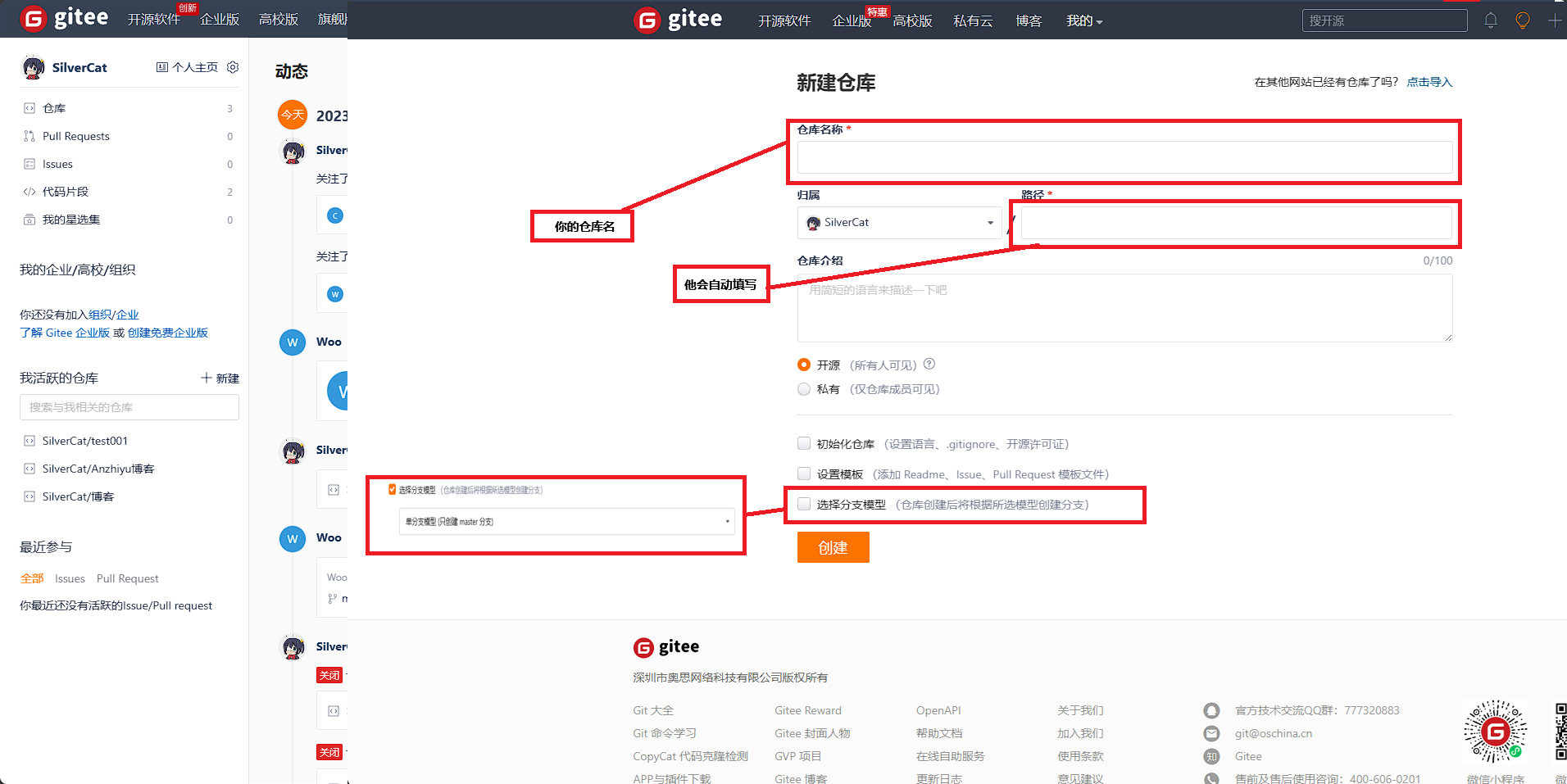
3、创建仓库
右上角有个+号
创建仓库
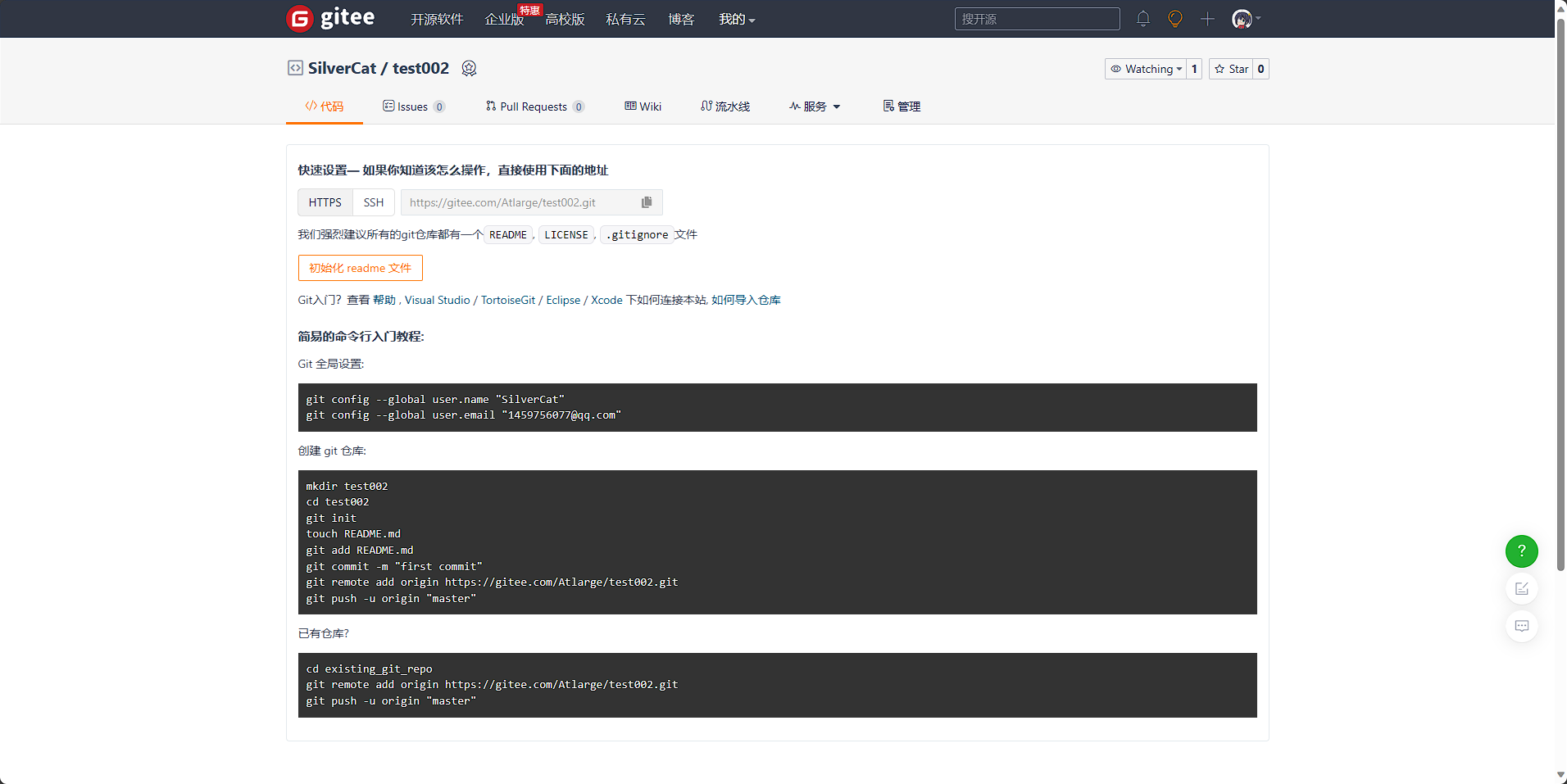
创建好就是这样的
4、上传到库
先Git 全局设置:
git config --global user.name "你的名字"
git config --global user.email "你的邮箱"
将内容从工作目录添加到暂存区
git add 文件名称
暂存区内容添加到本地仓库中
git commit -m "备注"
然后在git中输入
git remote add origin "你的地址"
上传到gitee仓库master分支
git push -u origin "master"
在去到gtiee中就可以看到你所上传的文件其中上传的时候会让你输入gitee的账号密码,我这没有出现是因为我一开始已经输入过账号密码
输入过一次后就不会在让你输入一次
三、加密 ssh协议
公钥登录的原理:首先用户将自己的公钥存储在需要登录的远程机器上面,然后登录的时候,远程主机会向用户发送一段随机字符串,
接着用户使用自己的私钥加密字符串,并发给远程主机。最后,远程主机使用存储的公钥进行解密,若解密成功,则说明用户可信,
准许登录,不在提示输入密码
1、如何获取公钥和私钥
- 1、win+R打开指令台
在指令台输入ssh-keygen -t rsa -C "Gitee SSH Key"
- 2、获取密钥
然后在C盘用户文件夹中找到自己电脑的名称进去后找到.ssh那个就是公钥和私钥所在的文件夹 - 或者在命令符中输入~/.ssh/id_rsa.pub即可看到密钥文件
四、公钥添加到git中
打开gitee的个人设置中
在安全设置中就可以看到ssh公钥设置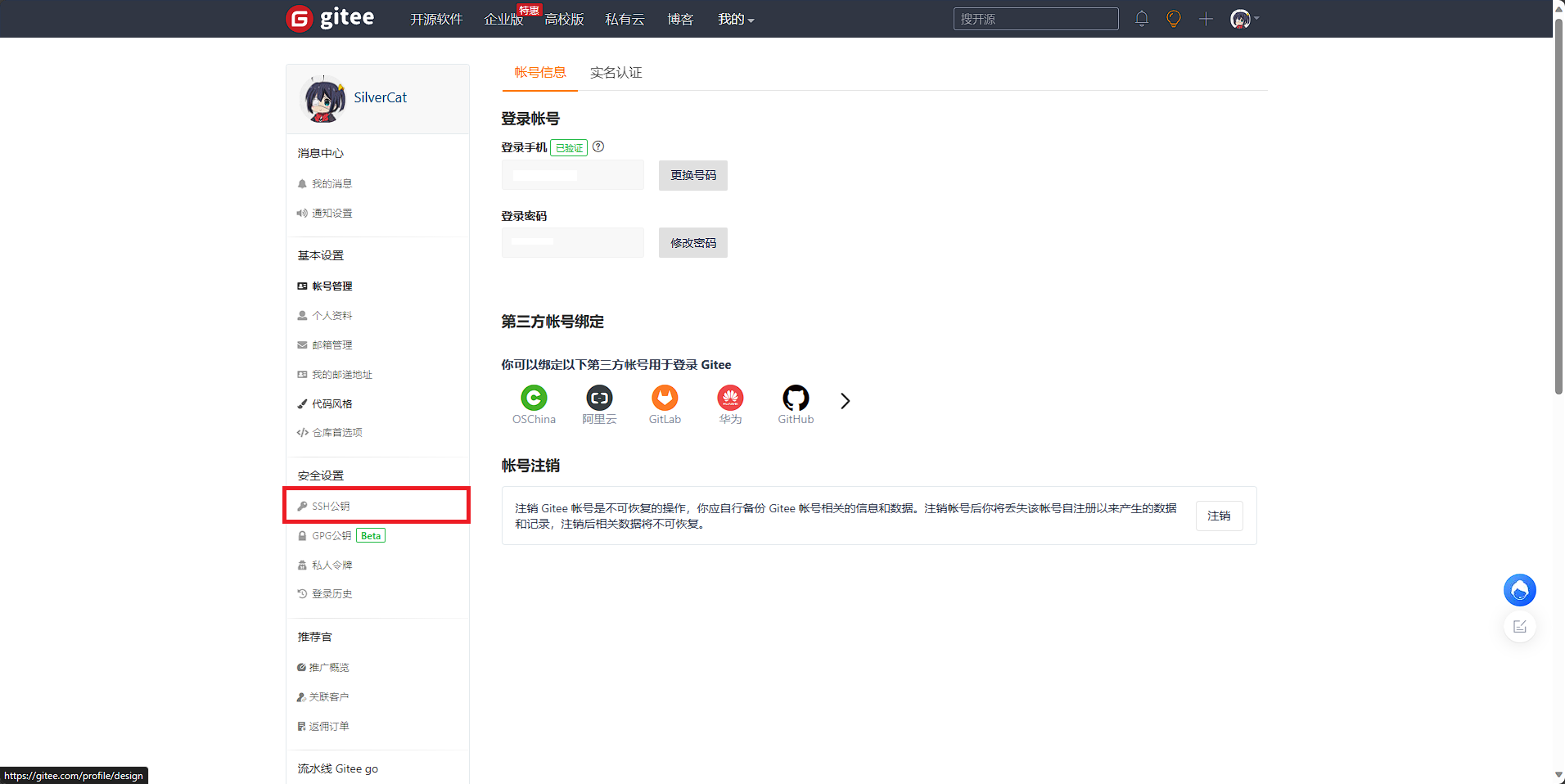
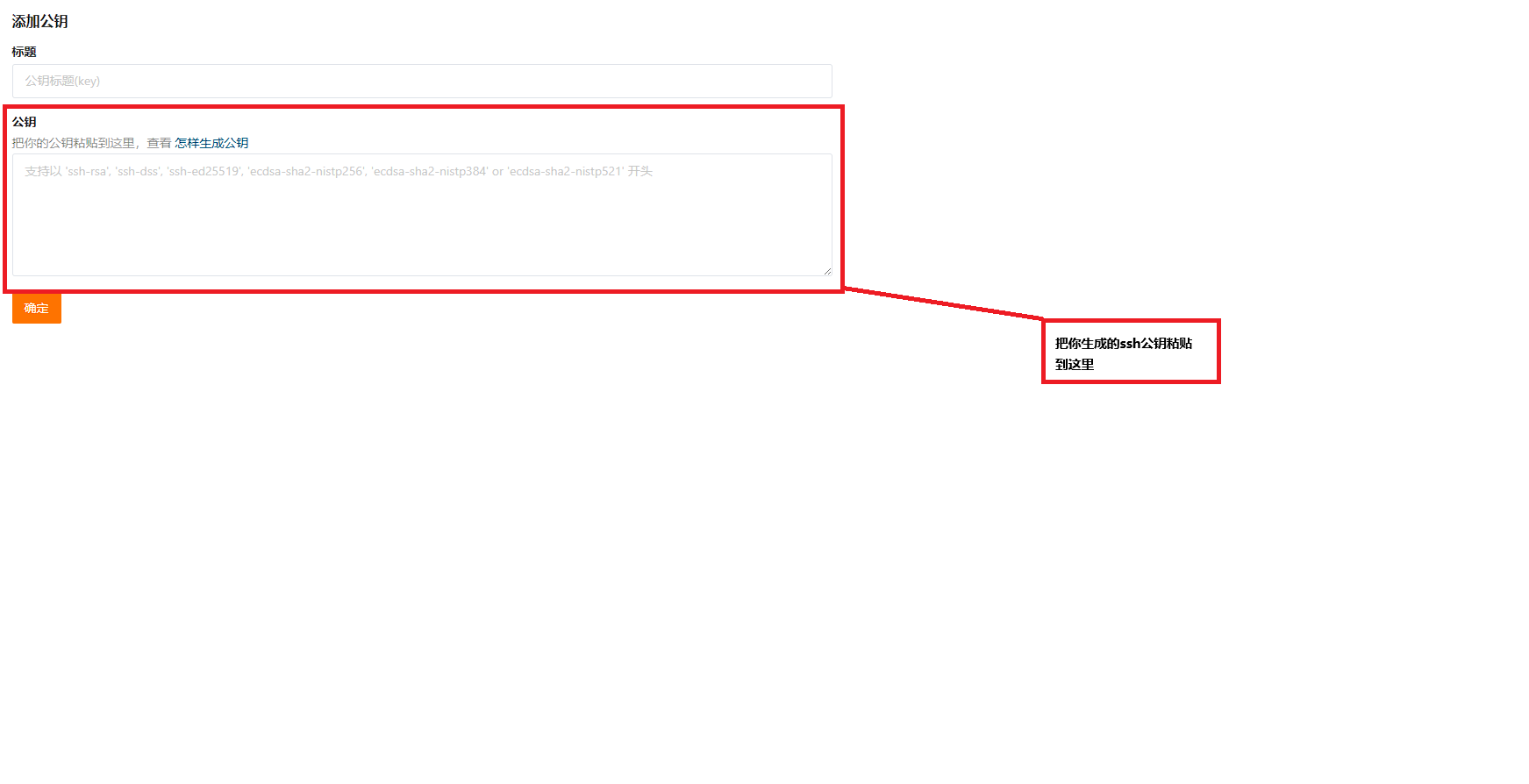
偷懒指令
1、git add和git commit的结合体直接把修改的文件添加到本地仓库
git commit -am “备注”
注!:只能添加修改过的文件,如果是新添加的文件要重新add一次
2、git add -A
选择全部添加文件